

Windows 11 x64 · Versie 0.8.5
Softtrack Wachtwoordkluis
Beheer je wachtwoorden in je eigen versleutelde kluis. Met lokale opslag bescherm je je kluisbestand tegen datalekken bij centrale wachtwoorddiensten.
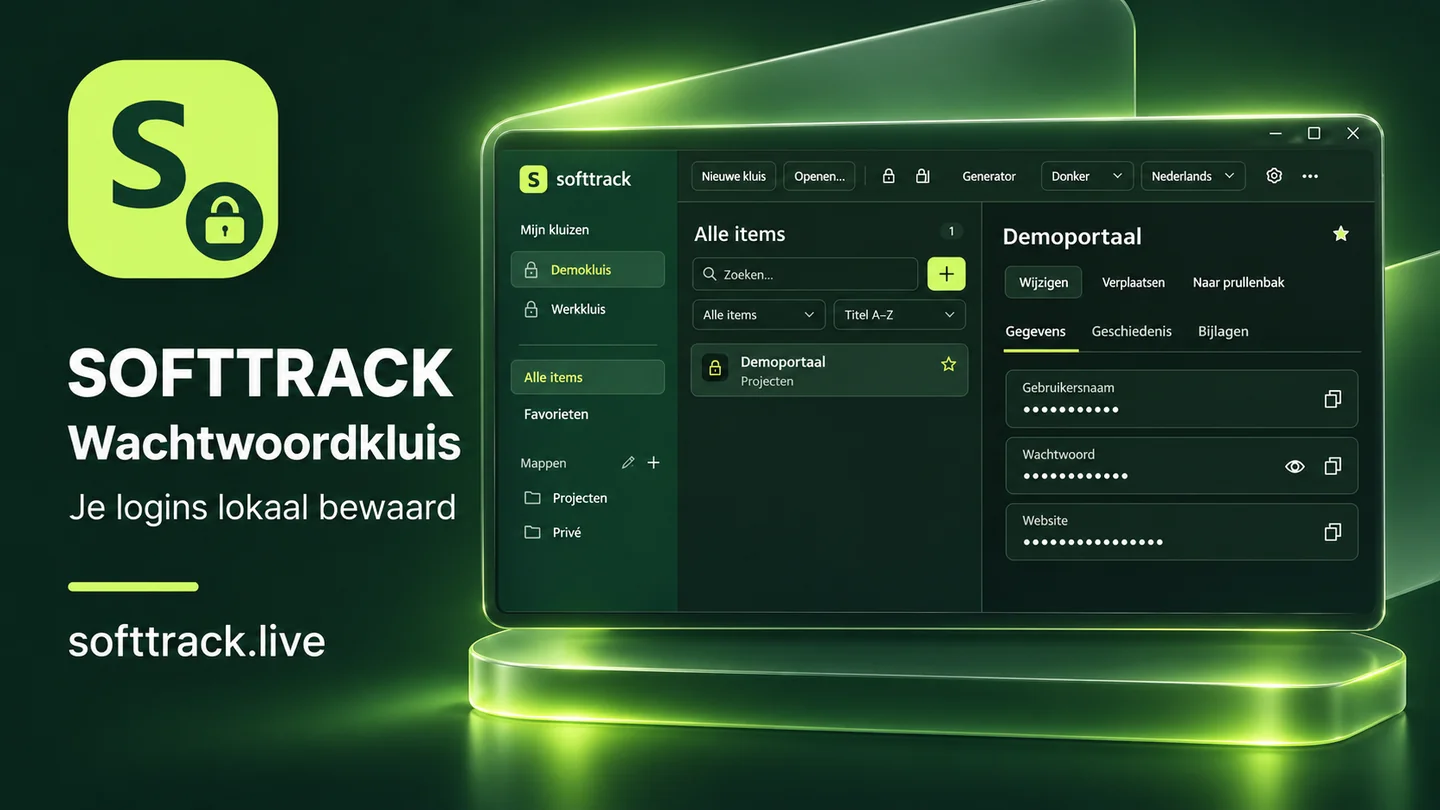
Organiseer je logins in meerdere kluizen op je Windows-pc.
Wat kun je met de Windows-app?
Logins ordenen
Open meerdere kluizen, groepeer logins en zet veelgebruikte websites bij je favorieten.
Gegevens terugvinden
Doorzoek ontgrendelde kluizen, voeg bijlagen toe en bekijk eerdere wachtwoorden in de geschiedenis.
Verdergaan waar je was
Open je laatst gekozen kluis met het hoofdwachtwoord. Kies in Instellingen of Softtrack met Windows start en in het systeemvak blijft staan.
Kluisversies herstellen
Softtrack bewaart conflicterende versies. In Windows kun je wijzigingen per item samenvoegen of een eerdere versie herstellen naar een aparte kluis.
Opslaan en invullen in Firefox
Koppel de Firefox-extensie aan de Windows-app. Schakel hulp in voor een vertrouwde website. Bij ondersteunde formulieren kan Softtrack dan vragen of je een login wilt opslaan of bijwerken.
Bij een volgend bezoek kies je welk account de extensie invult. Je kunt ook zelf de inlogactie starten en via Alle logins je opgeslagen websites doorzoeken.
Je kluis raadplegen op Android
Open een kluis of gedeelde map met de Android-bestandskiezer om je logins en favorieten te bekijken. Op geschikte toestellen met Android 11 of hoger kun je biometrische ontgrendeling inschakelen.
Als je opslagdienst een nieuwere kluisversie beschikbaar maakt, kan de geopende en ontgrendelde Android-app die automatisch ophalen. Je maakt en wijzigt logins in Windows.
Installeren en aan de slag
Hoe koppel ik Firefox?
Start Softtrack in Windows, ontgrendel je kluis en kies in de Firefox-extensie Koppelen. Bevestig de koppeling in Windows en schakel voorstellen in op de websites waar je ze wilt gebruiken.
Waar vind ik de handleiding?
Download de Nederlandstalige PDF via de downloadkaart. Je opent de ingebouwde handleiding ook met F1 in de Windows-app.


Reacties 1