

Softtrack all image Convert 1.2.1
Zet HEIC-foto’s van je iPhone om naar JPG, maak WebP-afbeeldingen voor je website of bundel scans in één PDF. Je werkt met de bestanden op je eigen Windows-pc.
Naar de VIP-download ↓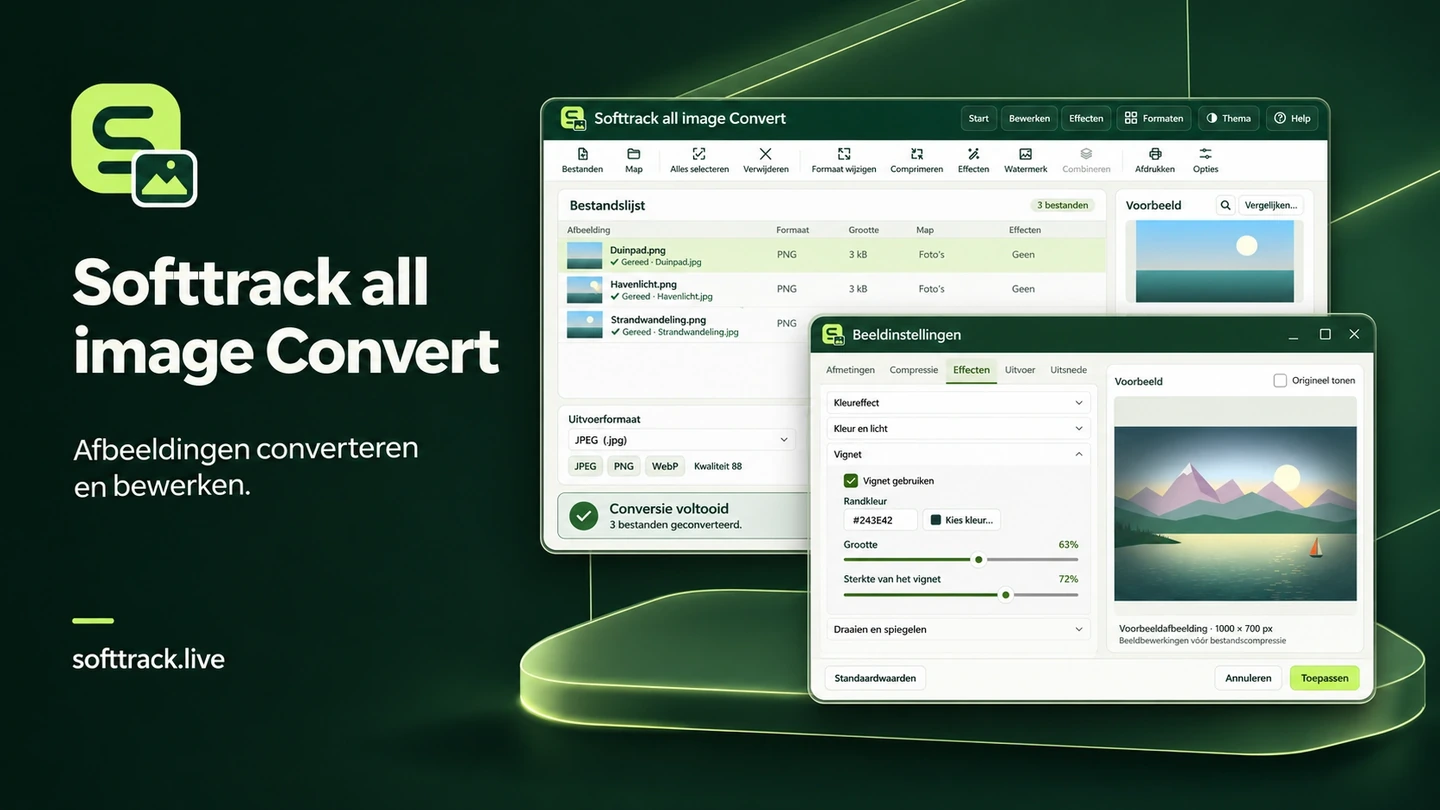
Een hele map foto’s omzetten naar WebP
- Klik op Map en kies je fotomap. De converter neemt ook de afbeeldingen uit de submappen mee.
- Kies onder Uitvoerformaat voor WebP en kies een aparte Uitvoermap. Vink Mapstructuur behouden aan als je de foto’s bijvoorbeeld per vakantie of per jaar hebt gesorteerd.
- Klik op Converteren. In versie 1.2.1 verschijnt na afloop een melding met het aantal verwerkte bestanden. Bij Conversie voltooid open je met Map openen direct de map met je resultaten. Bij fouten of annuleren zie je hoeveel bestanden al zijn gelukt.
Je foto’s bewerken vóór de conversie
Foto’s verkleinen voor je website
Kies bij Formaat wijzigen voor Passend binnen breedte en hoogte. Met bijvoorbeeld 1600 × 1600 pixels blijft een liggende foto liggend en een staande foto staand. Onder Comprimeren stel je de kwaliteit in.
Een watermerk op een serie zetten
Open Watermerk. Voeg je naam als tekst toe of kies op het tabblad Afbeelding je eigen logo. Stel positie en dekking in op het voorbeeld en klik op Toepassen.
Veelgestelde vragen
Hoe zet ik een HEIC-foto om naar JPG op Windows?
Sleep je HEIC-bestanden naar de bestandslijst. Klik onderaan op JPEG, kies de uitvoermap met Bladeren… en klik op Converteren. De nieuwe foto’s krijgen de extensie .jpg. Je oorspronkelijke HEIC-bestanden blijven behouden.
Hoe maak ik één PDF van meerdere foto’s of scans?
Voeg de afbeeldingen toe en selecteer ze in de lijst met Ctrl of Shift. Klik op Combineren en kies PDF met meerdere pagina’s. Zet de beelden in de gewenste volgorde met Omhoog en Omlaag. Vul een bestandsnaam in, kies de uitvoermap en klik op Combineren. Elke afbeelding wordt een pagina.
Welk formaat behoudt de transparante achtergrond van mijn logo?
Kies PNG of WebP om de transparante achtergrond te bewaren. Voor scherpe lijnen en tekst in WebP kun je onder Comprimeren ook WebP verliesvrij opslaan aanvinken. Bij JPEG krijgen transparante delen een witte achtergrond.
Onthoudt de converter mijn instellingen bij de volgende start?
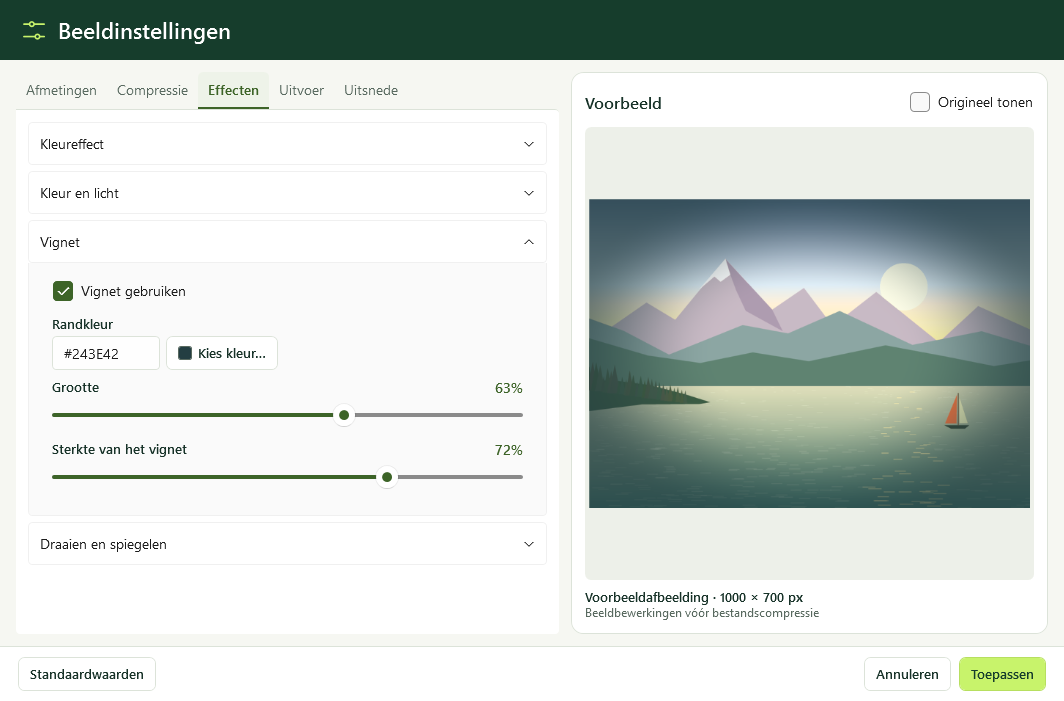
Ja. Met Toepassen bewaar je onder meer de kleurtemperatuur, kleurboost en het vignet. Grijswaarden, sepia en negatief onthouden elk hun eigen sterkte. Ook de uitvoermap, het gekozen formaat en je watermerk blijven bewaard. Bij een nieuwe sessie voeg je alleen de bestanden toe die je dan wilt verwerken.
Hoe installeer ik de VIP-download?
Meld je aan met je VIP-account, download het RAR-bestand en pak het uit. Start de Windows-installer en volg de stappen op het scherm. Het installatieprogramma is digitaal ondertekend door VoxFrame.
 Voor VIP’s
Softtrack all image Convert
De beeldconverter voor Windows.
| Versie | 1.2.1 |
|---|---|
| Platform | Windows 10 of 11 · 64-bit |
| Bestand | RAR · 110,5 MB |
Digitaal ondertekend door VoxFrame
Pak het RAR-bestand uit en start de installer. Je hebt Windows 10 vanaf versie 2004 of Windows 11 nodig.
Log in om een reactie te plaatsen.