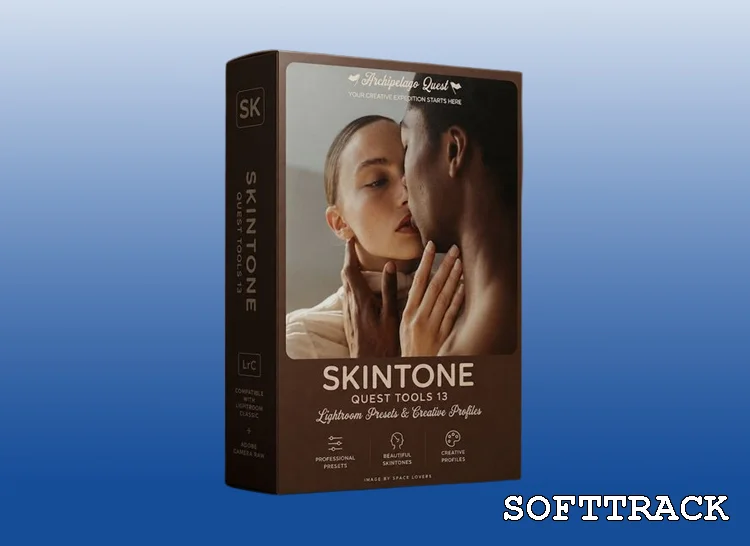

De **Archipelago Quest - Quest Tools 13 - Skintone Toolset** is een gespecialiseerde set van hulpmiddelen (toolsets) voor Adobe Lightroom en Adobe Camera Raw (ACR). Dit pakket is specifiek ontwikkeld om kleurafwijkingen in huidtinten snel, gecontroleerd en modulair te corrigeren zonder de rest van de foto of het toegepaste kleurprofiel aan te tasten.
Hier zijn de belangrijkste details over deze toolset:
Wat is het?
Het is een verzameling modulaire instellingen en handige hulpmiddelen (Utility Presets) die bovenop bestaande presets of bewerkingen kunnen worden gebruikt. In plaats van een volledige esthetische stijl toe te passen, richt de Skintone Toolset zich puur op het neutraliseren, corrigeren en verfijnen van de menselijke huid (zoals het verwijderen van roodheid, geeltinten of ongewenste verzadiging).
Kenmerken en inhoud
* Modulaire werkwijze: Ontworpen om te combineren met elke Archipelago-preset of standaard Lightroom-workflow. De toolset vervangt je basiselementen niet, maar past gericht specifieke kleurlagen of maskers aan.
* Huidtoon-correctie (Redness & Saturation Control): Specifieke tools om roodheid in het gezicht, vlekkerige huid of doorgelopen kleurzweem (color cast) van de omgeving stapsgewijs te verminderen.
* Toon- en balansregelaars: Schakelt snel tussen koelere, warmere, neutralere of juist meer roze/olijfkleurige ondertonen voor de huid.
* Maskeer- en Selectie-integratie: Maakt slim gebruik van Lightroom's ingebouwde AI-maskering (Select Subject / Select People / Skin) om aanpassingen automatisch en uitsluitend op de huid toe te passen.
* Formaten: Geleverd als `.XMP`-bestanden voor Lightroom Classic, Lightroom CC en Adobe Camera Raw.
Hoe gebruik je het?
1. Bestanden installeren: Open Lightroom, ga naar de module Ontwikkelen (Develop), klik op het plus-icoon in het paneel *Voorinstellingen* (Presets) en kies *Voorinstellingen importeren* om de `.XMP`-bestanden van Quest 13 toe te voegen.
2. Basisfoto bewerken: Breng eerst je standaard belichting, witbalans en eventuele creatieve kleurpreset aan op de foto.
3. Toolset toepassen: Navigeer in het Presets-paneel naar de *Quest Tools 13 - Skintone Toolset*.
4. Correctie selecteren: Klik op het specifieke hulpmiddel dat nodig is voor de foto (bijvoorbeeld *Desaturate Reds in Skin* of *Warm Skin Tone*).
5. Fijnregeling: Gebruik eventueel de Preset-sterkteschuifbalk (Amount slider) in Lightroom om de intensiteit van de correctie nauwkeurig af te stemmen op de huid van het onderwerp.
Waarvoor is het geschikt?
* Portret- en fashionfotografie: Voor een nauwkeurige en consistente controle over huidtinten bij studiolicht of natuurlijk licht.
* Bruids- en evenementenfotografie: Ideaal om snel roodheid in gezichten, emotionele blosjes of verlichtingszweem op grote groepen mensen te corrigeren.
* Post-processing workflows: Onmisbaar voor fotografen die hun bewerkingstijd willen verkorten door kleurcorrectie van de huid te automatiseren via modulaire presets.